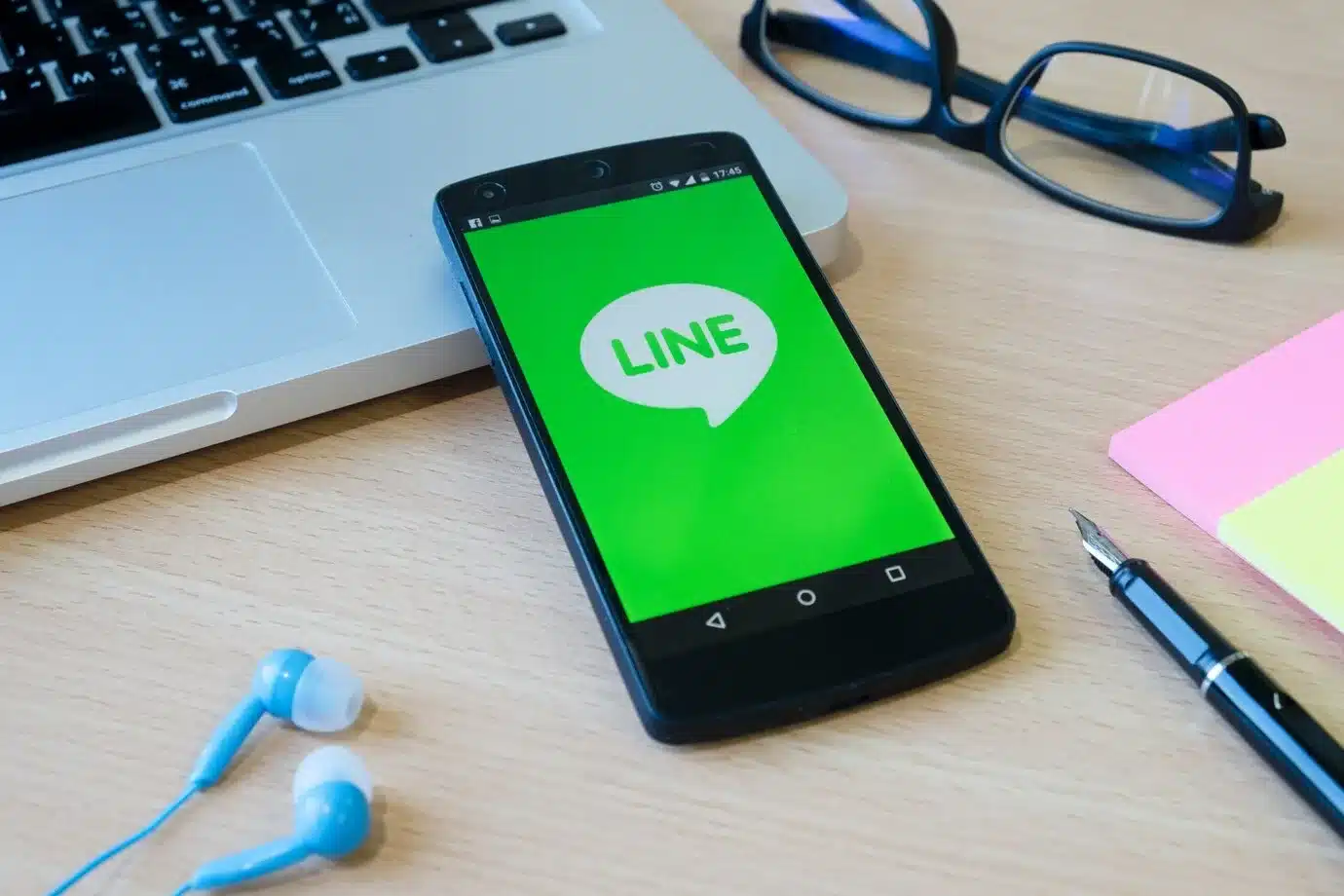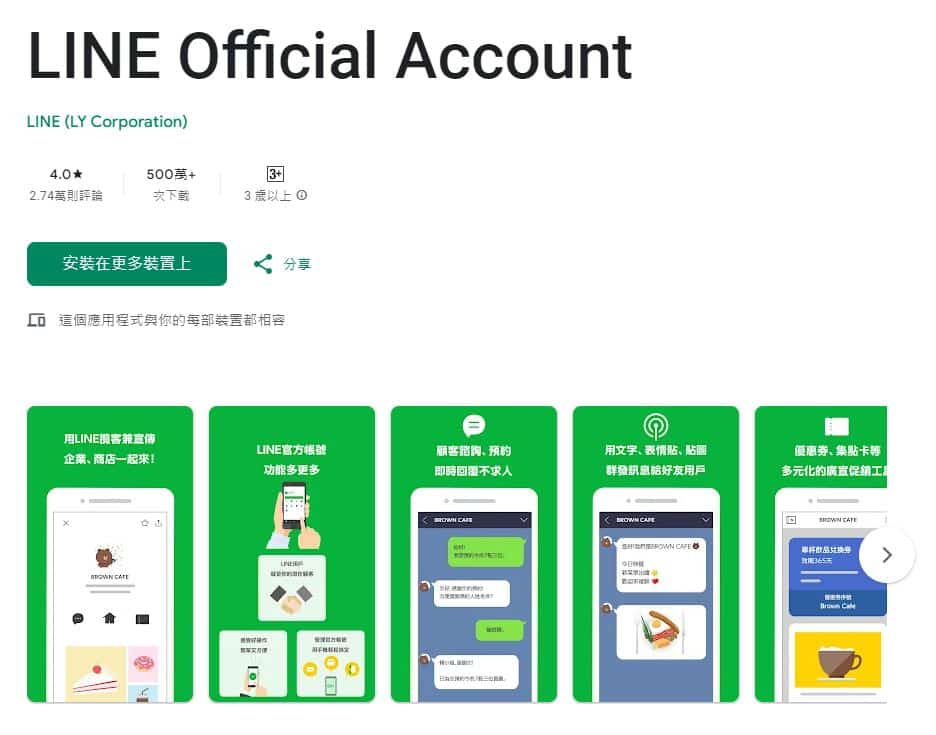
前言:為什麼您的企業需要 LINE Messaging API?
隨著 2026 年數位行銷進入更個人化、自動化的時代,單純的 LINE 官方帳號已經無法滿足精細的營運需求。透過 Messaging API(訊息 API),您可以將 LINE 變成一個全功能的行銷與服務工具:
-
24 小時自動客服: 即時回覆常見問題,不漏接任何商機。
-
精準標籤推送: 根據客戶行為發送客製化優惠,降低封鎖率。
-
串接官方網站: 讓您的 WordPress 網站會員與 LINE 綁定,建立更深層的互動與服務。
今天,炬輝設計 (Juhui Design) 將以最直觀的方式,手把手教您如何從零開始完成 LINE Messaging API 的申請與設定。不論您是技術人員或經營者,這份全攻略都能幫您快速上手!
申請流程懶人包 (2026 版)
申請 LINE Messaging API 主要分為以下幾個關鍵步驟:
-
登入 LINE Developers 平台: 建立開發者帳號。
-
建立 Provider(提供者): 代表您的公司或組織。
-
建立 Messaging API Channel(頻道): 也就是您的機器人帳號。
-
獲取重要憑證: Channel Secret 與 Channel Access Token。
-
設定 Webhook: 連接您的伺服器。
-
優化官方帳號設定: 關閉自動回覆。
第一步:登入 LINE Developers 開發者主控台
首先,請前往 LINE Developers 官網。
-
點擊右上角的 「Console」 按鈕登入。
-
使用您現有的 LINE 帳號登入(建議使用公司管理的商用帳號,或已升級為進階方案的帳號)。
-
第一次登入需要註冊為開發者,請填寫您的姓名與常用的 E-mail,並勾選同意條款。
? 對應圖片位置: [您的文章中插入:第一張圖片(包含 Console 按鈕指引)]
第二步:建立 Provider(提供者)
Provider(提供者)代表提供服務的單位,通常填寫 您的公司名稱。
-
進入 Console 首頁後,點擊 「Create a new Provider」。
-
Provider name: 輸入您的公司名稱(例如:
炬輝設計 Juhui Design)。 -
點擊「Create」。
第三步:建立 Messaging API Channel(頻道)
有了 Provider 後,您需要建立一個具體的 Messaging API 頻道,也就是用戶在 LINE 上看到的機器人帳號。
-
在剛建立好的 Provider 頁面下,選擇 「Create a Messaging API channel」。
-
填寫頻道資訊:
-
Channel name: 輸入您的機器人名稱(這會顯示在用戶的聊天視窗,建議填寫您的服務名稱或店名)。
-
Channel description: 簡短描述您的服務內容。
-
Category / Sub-category: 選擇最符合您產業的類別。
-
Email address: 填寫聯絡用信箱。
-
(2026 版新增) 視需要啟用「Allow use of LINE MINI App」或「Enable official account link」。
-
-
勾選所有同意服務條款的選項,然後點擊「Create」。
? 對應圖片位置: [您的文章中插入:第二張圖片(包含 Channel name 填寫與 Category 選單)]
第四步:獲取重要憑證 (Channel Secret & Token)
建立完成後,您需要獲取串接程式碼最關鍵的兩個資訊,請妥善保管。
-
Channel Secret: 位於「Basic settings」分頁中。滑到下方即可找到。
-
Channel Access Token: 切換到「Messaging API」分頁。滑到最下方找到「Channel access token (long-lived)」欄位,點擊 「Issue」 按鈕生成一個長效憑證。
? 對應圖片位置: [您的文章中插入:第三張圖片(保險箱、鑰匙與 WARNING 標示)]
⚠️ 炬輝小提醒: 這些 Key 就像是您保險箱的密碼,絕對不要公開透露給不信任的對象!
第五步:設定 Webhook URL
Webhook 網址是 LINE 用來將用戶訊息傳送到您的伺服器的接口。
-
在「Messaging API」分頁中,找到 Webhook URL 欄位。
-
輸入網址: 輸入您接收訊息的伺服器網址(必須為 HTTPS 且具備有效 SSL 憑證)。
-
開啟「Use webhook」開關。
-
點擊「Verify」按鈕測試連線狀態是否正常(應顯示 Success)。
? 對應圖片位置: [您的文章中插入:第四張圖片(Webhook HTTPS 連線與 SSL 憑證圖示)]
第六步:優化官方帳號設定 (關閉內建功能)
為了確保 Messaging API 能正常運作,不受 LINE 官方帳號原本的內建功能干擾,請務必完成以下設定:
-
前往 LINE Official Account Manager 的後台。
-
進入「設定」>「回應設定」。
-
回應模式: 將「回應模式」設為 「聊天機器人」。
-
自動回應訊息: 將「自動回應訊息」設為 「停用」。
結語:讓專業的來,開啟智慧客服新時代!
完成上述所有步驟後,您已經拿到了進入 LINE 自動化行銷新世界的門票。您可以開始編寫程式碼,或尋找專業的合作夥伴來實現您的需求。
如果您在申請過程中遇到困難,或者想要在屏東在地尋找專業團隊為您量身打造功能強大的 LINE Bot(例如結合 WordPress 網站的 Rich Menu、預約系統、自動報價等),歡迎隨時與 炬輝設計 Juhui Design 聯繫!我們擁有豐富的 LINE API 串接與 WordPress 開發經驗,將竭誠為您的企業轉型提供助力。
 #名片設計 #平面設計 #網頁設計 #粉絲團代管
 官方網站:
官方網站: Facebook: